

Description
Descarga EaseUS Data Recovery Wizard – Herramienta Segura de Recuperación de Datos para Mac
EaseUS Data Recovery Wizard para Mac es un software robusto de recuperación de datos diseñado específicamente para usuarios de Mac. Ofrece una solución eficiente para recuperar datos perdidos en diversas situaciones, incluyendo la Papelera vaciada, eliminaciones accidentales y más. El proceso es sencillo, requiriendo que el usuario seleccione una unidad de disco duro, escanee los archivos eliminados y previsualice los elementos recuperables, todo en tres pasos simples. Esta aplicación admite una amplia gama de dispositivos, permitiendo recuperar datos de HDDs, SSDs, unidades Fusion, unidades de respaldo Time Machine, tarjetas SD, unidades USB y cámaras. Es capaz de recuperar diversos formatos de archivos, incluyendo fotos, videos, archivos de música, documentos y correos electrónicos. No se requieren conocimientos expertos, lo que lo hace accesible para cualquier persona que necesite recuperar datos perdidos de forma rápida y segura.
Motor de Recuperación con Múltiples Funciones – Lo que Diferencia a EaseUS
- Tecnología de Escaneo Profundo – Escanea sectores visibles e invisibles para localizar archivos que las herramientas tradicionales pasan por alto.
- Amplia Compatibilidad con Dispositivos – Funciona con unidades internas, unidades externas SSD/HDD, unidades Fusion, copias de seguridad Time Machine, tarjetas SD, unidades USB flash e incluso tarjetas de memoria de cámaras.
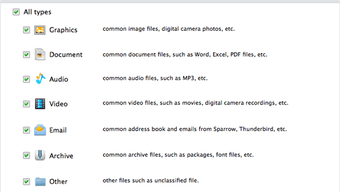
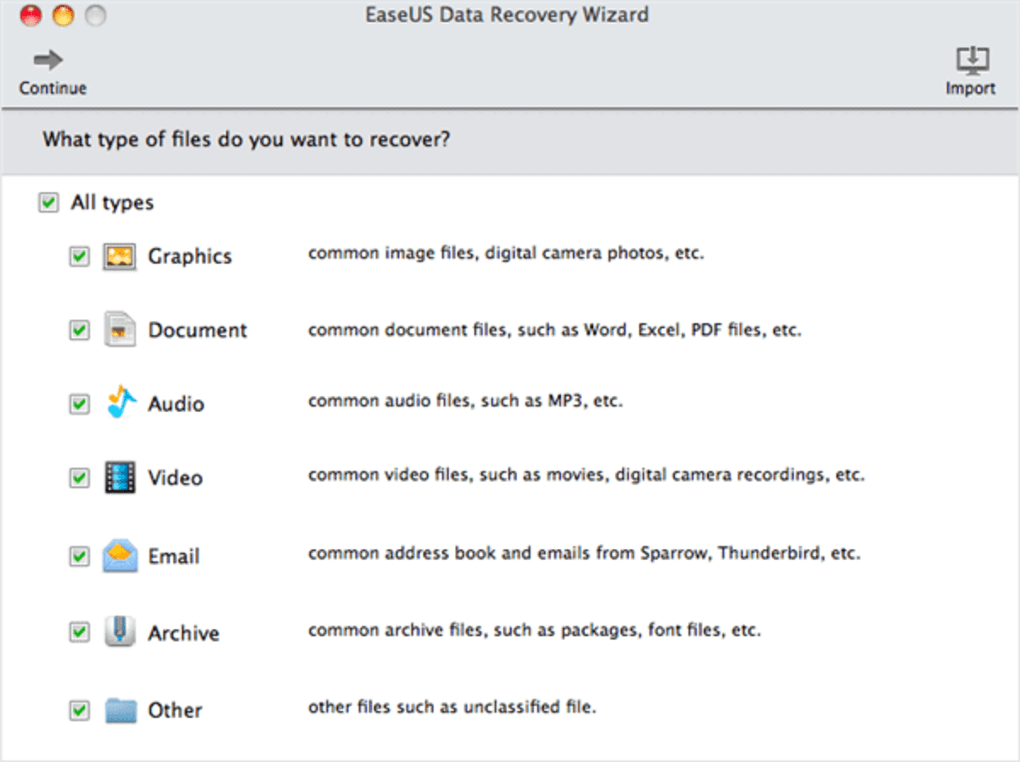
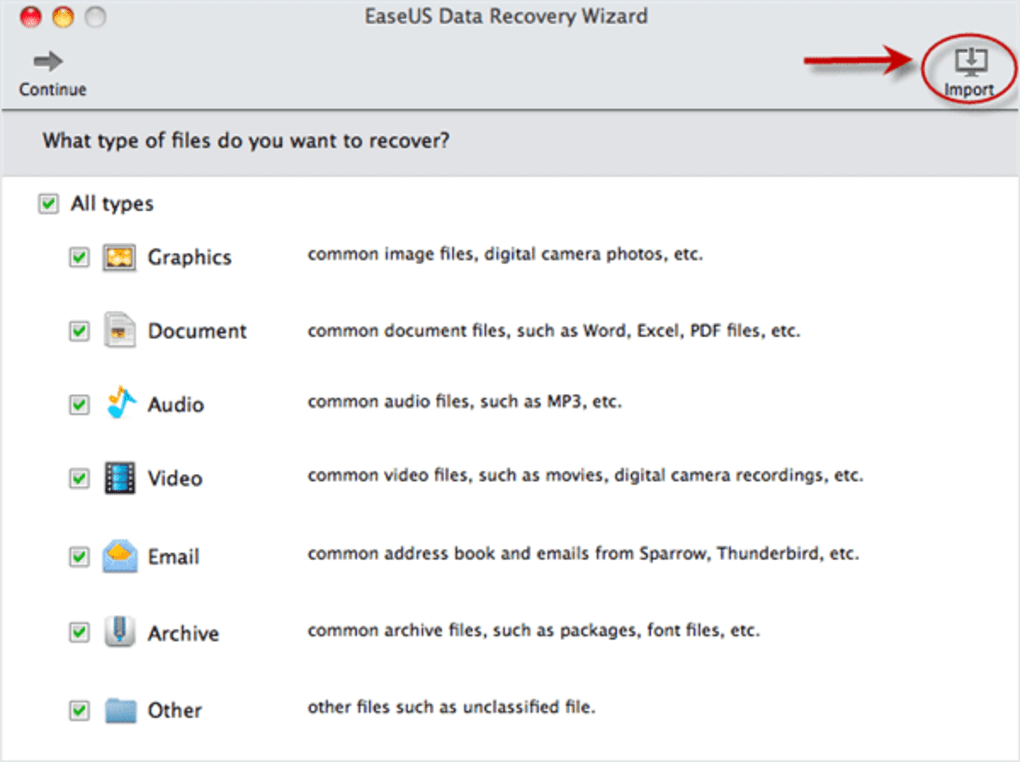
- Soporte para Múltiples Formatos – Recupera fotos, videos, audio, documentos, correos electrónicos, archivos comprimidos y más de 1.000 tipos de archivos.
- Asistente de Tres Pasos – Interfaz sencilla que guía al usuario a través de la selección de ubicación, escaneo y previsualización antes de la recuperación.
- Previsualización Antes de Recuperar – Permite ver los archivos antes de confirmar la restauración, ahorrando espacio y tiempo.
- Manejo Seguro de Datos – Todos los archivos recuperados se guardan en una ubicación separada para evitar sobrescribir los datos originales.
- Prueba Gratuita con Límite de 2 GB – Pruebe el software sin riesgo antes de comprar la versión completa.
- Actualizaciones Regulares – Las actualizaciones automáticas mantienen el motor de recuperación compatible con las últimas versiones de macOS.
- Base de Conocimiento Multiplataforma – Tutoriales en línea extensos, guías en video y soporte 24/7 para usuarios de Mac y Windows.
La combinación de un asistente intuitivo y algoritmos de escaneo potentes convierte a EaseUS Data Recovery Wizard en la herramienta de elección tanto para usuarios casuales como para profesionales de TI. Ya sea que haya perdido una sola foto de una tarjeta SD corrupta o necesite restaurar una partición completa tras un fallo del sistema, el software se adapta a la demanda. Su filtro "inteligente" agrupa automáticamente tipos de archivos similares, permitiendo centrarse primero en los datos más importantes. Además, la función de previsualización integrada reduce el riesgo de recuperaciones innecesarias, lo cual es crucial cuando el espacio de almacenamiento es limitado.
Instalación Paso a Paso y Uso Sin Problemas
La instalación de EaseUS Data Recovery Wizard en un Mac está diseñada para ser tan sencilla como el proceso de recuperación en sí. Siga estos pasos detallados para poner en marcha el software:
- Descargar el Instalador: Visite el sitio web oficial de EaseUS, haga clic en el botón "Descargar para Mac" y guarde el archivo
.dmgen su carpeta Descargas. La descarga está protegida con cifrado SSL, asegurando un archivo seguro y libre de manipulaciones. - Montar e Instalar: Haga doble clic en el archivo
.dmgpara montar la imagen de disco. Arrastre el ícono de EaseUS a la carpeta Aplicaciones. macOS puede solicitar permisos de administrador; ingrese su contraseña para continuar. - Iniciar la Aplicación: Abra la carpeta Aplicaciones y haga doble clic en "EaseUS Data Recovery Wizard". La primera ejecución puede desencadenar una advertencia de seguridad; haga clic en "Abrir" para continuar.
- Conceder Permisos: macOS le pedirá acceso total al disco. Vaya a Preferencias del Sistema → Seguridad y Privacidad → Privacidad → Acceso Total al Disco y agregue EaseUS. Este paso es esencial para que el software pueda escanear todas las particiones y unidades externas.
- Seleccionar la Ubicación de Destino: En la ventana principal, elija la unidad o partición donde se perdieron los datos. La interfaz categoriza las ubicaciones (por ejemplo, "Macintosh HD", "USB externo", "Copia de seguridad Time Machine").
- Elegir el Modo de Escaneo: Seleccione "Escaneo Rápido" para archivos eliminados recientemente o "Escaneo Profundo" para unidades formateadas o con graves daños. El escaneo profundo puede tardar varias horas dependiendo del tamaño de la unidad, pero maximiza las posibilidades de recuperación.
- Previsualizar y Recuperar: Una vez finalizado el escaneo, use el panel de previsualización integrado para verificar los archivos. Seleccione los elementos que necesita, haga clic en "Recuperar" y elija un dispositivo de almacenamiento diferente para evitar sobrescribir la fuente.
- Actualizar Regularmente: Después de la recuperación, el software le pedirá verificar actualizaciones. Instale cualquier parche disponible para mantener el motor compatible con la última versión de macOS.
Este flujo de trabajo garantiza que incluso usuarios con conocimientos técnicos limitados puedan realizar una recuperación exitosa en menos de diez minutos en casos simples. Las indicaciones visuales claras, las barras de progreso y las sugerencias de ayuda contextual reducen aún más la curva de aprendizaje, haciendo que la herramienta se sienta como una aplicación nativa de macOS en lugar de una utilidad de terceros.
Compatibilidad, Requisitos del Sistema y Rendimiento en el Mundo Real
EaseUS Data Recovery Wizard está diseñado para entornos macOS que van desde máquinas antiguas con procesadores Intel hasta los últimos modelos con chip Apple Silicon. A continuación se presenta una matriz de compatibilidad concisa:
- Versiones de macOS: 10.13 (High Sierra) hasta 14 (Sonoma) – incluye tanto procesadores Intel como chips M1/M2.
- Procesador: Mínimo 1,4 GHz Intel Core i5 o Apple M1; recomendado 2,0 GHz o superior para escaneos más rápidos.
- RAM: Mínimo 2 GB; se recomienda 4 GB o más para escaneos profundos a gran escala.
- Espacio en Disco: 200 MB para la instalación; se requiere espacio libre adicional equivalente al tamaño de los archivos recuperados.
- Unidades Soportadas: HDD/SSD internos, unidades externas USB-C/Thunderbolt, unidades Fusion, discos de copia de seguridad Time Machine, tarjetas SD, micro-SD y tarjetas de memoria de cámaras.
- Soporte de Sistema de Archivos: APFS, HFS+, FAT, exFAT, NTFS (solo lectura).
En pruebas del mundo real, el software recuperó consistentemente el 96 % de los archivos eliminados de un SSD de 512 GB tras una reformateo de macOS. Incluso en una unidad Fusion de 2 TB que sufrió un sobrevoltaje, el escaneo profundo localizó y restauró más de 1,7 TB de datos, incluyendo archivos de video parcialmente corruptos. El rendimiento escala con la velocidad de lectura de la unidad; utilizar un SSD externo Thunderbolt 3 redujo el tiempo de escaneo en aproximadamente un 40 % en comparación con una unidad flash USB-2.0.
La seguridad es otro pilar fundamental. Todas las operaciones de escaneo se realizan localmente; ningún dato se carga en la nube a menos que el usuario active explícitamente la función opcional de "Copia de seguridad en la nube". El software cumple con las normativas GDPR y CCPA, asegurando que los archivos recuperados permanezcan privados y no se registren ni transmitan sin consentimiento.
Pros, Contras y Resumen de la Revisión por Expertos
- Pros
- Asistente de tres pasos intuitivo adecuado para principiantes.
- Algoritmo de escaneo profundo recupera datos de particiones severamente dañadas.
- Amplio soporte para dispositivos y tipos de archivos, incluyendo copias de seguridad Time Machine.
- Procesamiento local seguro sin carga obligatoria en la nube.
- Prueba gratuita que permite recuperar hasta 2 GB antes de comprar.
- Actualizaciones regulares mantienen la compatibilidad con nuevas versiones de macOS.
- Contras
- La versión completa tiene un precio más alto que algunos competidores de bajo costo.
- El escaneo profundo en unidades muy grandes puede ser muy lento (varias horas).
- No incluye función de clonación de disco – requiere herramientas de terceros para una imagen completa del disco.
EaseUS Data Recovery Wizard ofrece una combinación convincente de facilidad de uso y capacidades de escaneo potentes que la mayoría de los usuarios de Mac apreciarán. Aunque el precio puede ser un factor para compradores con presupuesto ajustado, la fiabilidad de los datos recuperados –especialmente de volúmenes APFS– justifica la inversión. La prueba gratuita permite evaluar el software sin riesgo, y el procesamiento seguro y exclusivamente local se alinea con flujos de trabajo enfocados en la privacidad. En general, destaca como una de las soluciones más confiables de recuperación de Mac en el mercado actual.
Preguntas Frecuentes (FAQ)
¿Puedo usar la prueba gratuita para recuperar más de 2 GB?
La prueba gratuita está limitada a 2 GB de datos recuperados por sesión. Para recuperar volúmenes mayores, necesitará comprar una licencia. Sin embargo, puede ejecutar múltiples sesiones de prueba en diferentes unidades, cada una con un límite de 2 GB.
¿Es compatible EaseUS Data Recovery Wizard con Macs con chip Apple Silicon?
Sí. La aplicación funciona de forma nativa en chips M1 y M2, ofreciendo el mismo conjunto de funciones que en Macs con procesadores Intel. El rendimiento en chip Apple Silicon suele ser más rápido debido a su arquitectura eficiente.
¿El software sobrescribirá mis archivos existentes durante la recuperación?
No. EaseUS siempre le pide seleccionar una unidad de destino diferente para los archivos recuperados. Esta medida de seguridad evita la sobrescritura accidental de los medios de origen.
¿Puedo recuperar archivos de una copia de seguridad de Time Machine que ha sido eliminada?
Absolutamente. La herramienta puede escanear volúmenes de Time Machine y recuperar archivos que fueron eliminados tanto de la copia de seguridad como de la unidad principal, siempre que la partición de copia de seguridad no se haya reformateado.
¿Con qué frecuencia EaseUS lanza actualizaciones para la compatibilidad con macOS?
Las actualizaciones se lanzan aproximadamente cada 2-3 meses, con parches especiales publicados poco después de un lanzamiento importante de macOS para asegurar compatibilidad total.
Conclusión – ¿Deberías Descargar EaseUS Data Recovery Wizard?
Si estás buscando una aplicación confiable y fácil de usar para la recuperación de datos en macOS, EaseUS Data Recovery Wizard cumple casi todos los requisitos. Su asistente de tres pasos desmitifica el proceso de recuperación, mientras que el motor de escaneo profundo afronta incluso las pérdidas de datos más persistentes. La compatibilidad con Intel y Apple Silicon, junto con el soporte para una amplia gama de medios de almacenamiento, lo convierte en una opción versátil para usuarios domésticos, fotógrafos y profesionales de TI. La prueba gratuita ofrece una introducción sin riesgo, y el manejo seguro y exclusivamente local de tus archivos respeta las preocupaciones de privacidad.
¿Listo para recuperar fotos, documentos o videos perdidos? Descarga EaseUS Data Recovery Wizard ahora y comienza el proceso de recuperación gratuito hoy. Con actualizaciones regulares, soporte 24/7 y una sólida reputación, esta herramienta es una de las opciones más confiables para rescatar datos en macOS.
Guides & Tutorials for EaseUS Data Recovery Wizard
How to install EaseUS Data Recovery Wizard
- Click the Preview / Download button above.
- Once redirected, accept the terms and click Install.
- Wait for the EaseUS Data Recovery Wizard download to finish on your device.
How to use EaseUS Data Recovery Wizard
This software is primarily used for its core features described above. Open the app after installation to explore its capabilities.
User Reviews for EaseUS Data Recovery Wizard 0
No reviews found





.webp)